M-CITY Logo

M-CITYへ
ようこそ!

M-CITY入口

毎月URLが変更されるため、このページをブックマークやお気に入り、ホーム画面に追加しておくと便利です。

追加方法はこちら

スマートフォンをご利用の方へ

アプリが自動で開いてしまう場合は、以下のボタンでリンクをコピーしてブラウザに直接貼り付けてください。

重要なお知らせ

初めての方は「M-CITYの利用方法」を必ず確認してください。

特にPCやスマホ操作が苦手な方は感覚で覚えようとするとかえって時間が掛かってしまいます

初めての方、M-CITYに慣れていない方はスマホ・タブレット版アプリは絶対に入手しないでください

M-CITYとは?
オープンチャット 詳細はこちら »
AIヘルプセンター 現在開発中です
M-CITYツアー動画 詳細はこちら »
お気に入り追加方法
M-CITY 専用 Slack 詳細はこちら »
M-CITY 創設者プロフィール

M-CITY利用方法

初めての方は必ず確認してください

01 動作環境

PC版 対応ブラウザ

  • Google Chrome
  • Microsoft Edge
  • Safari

スマホ版 対応ブラウザ

  • iPhone: Safari のみ
  • Android: Google Chrome のみ

02 入室画面・サインイン

入室画面

※ここからは画像の読み込みに多少の時間がかかる場合があります。

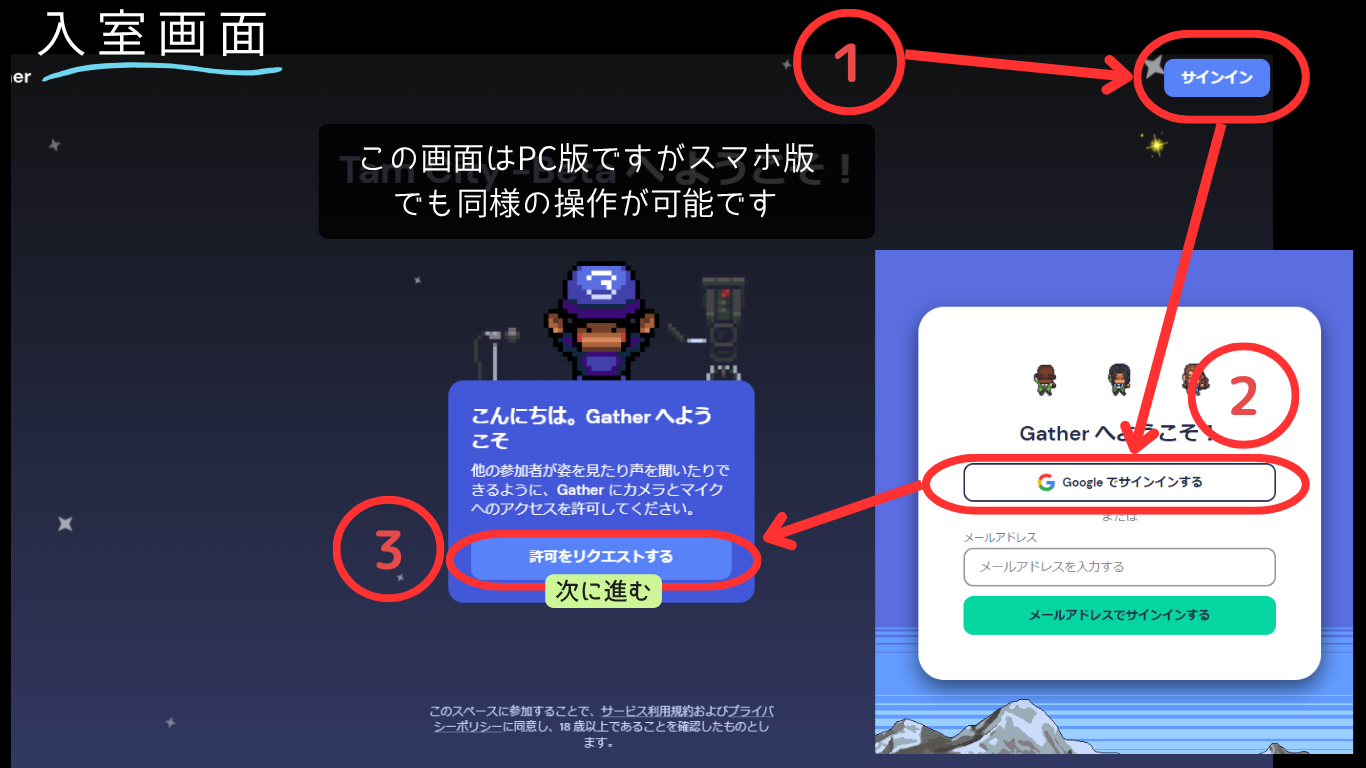
入口から入った直後はこの画面が表示されます(PC版の例ですがスマホ版でも同様の操作が可能です)。

サインイン: Googleアカウントで簡単にサインイン(ログイン) できます。画面右上の「サインイン」をクリックして次の画面で「Googleでサインインする」ボタンを押してください。 サインイン無しで進むこともできますが、初めにサインインしておくことをお勧めしています

03 名前・アバターの設定とマイク・カメラ許可

設定画面

マイク・カメラのアクセス許可

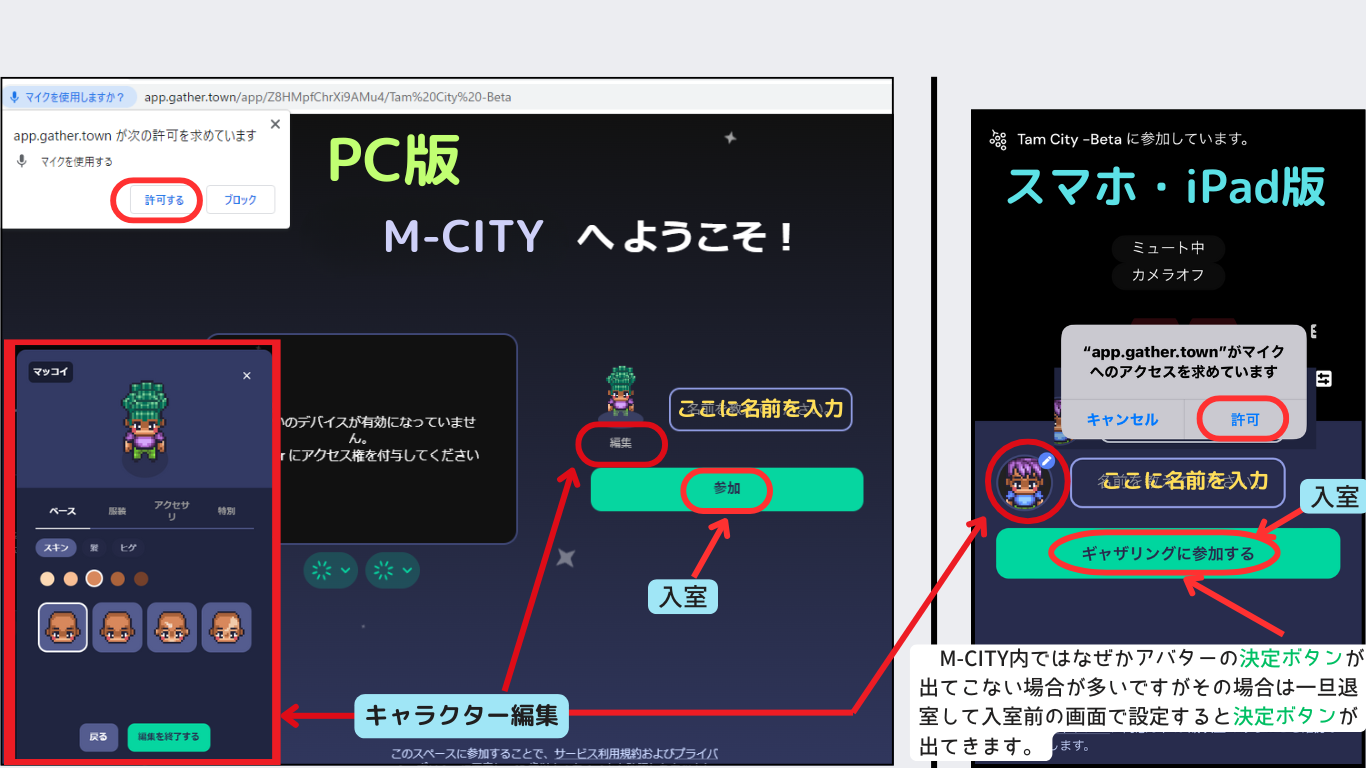
「マイクを使用しますか?」などの確認画面が表示されたら、必ず「許可する」を選択してください。(後でON/OFF可能)

名前の入力

名前入力欄にM-CITY内で使用する名前を入力します。

「(初)」「🔰 」「(会話不可)」「(チャットのみ)」「(散策中)」といった意思表示(組み合わせ可)があれば名前に含めてもらえると案内や話しかけの判断がしやすくなります。

アバターの編集

「キャラクター編集」ボタンからアバターの見た目(ベース、服装、アクセサリなど)を編集できます。

最後に「参加」または「ギャザリングに参加する」ボタンを押して入室します。

04 初心者の館

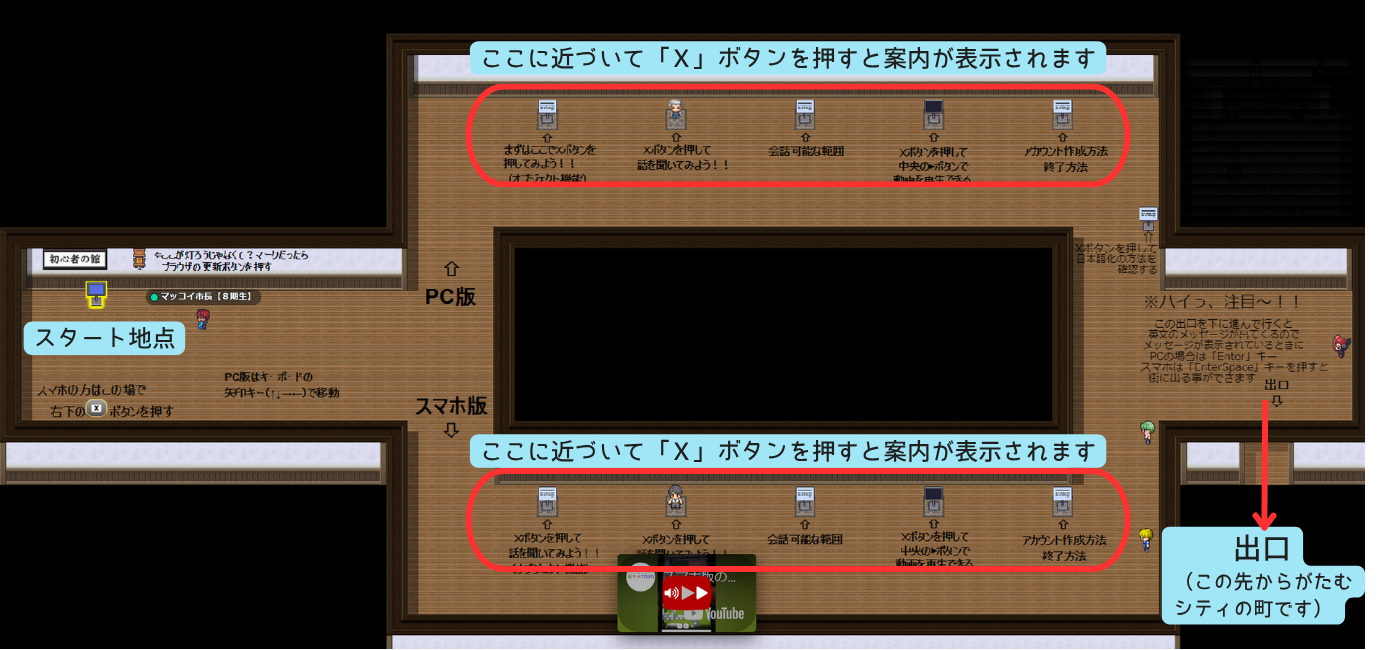
初心者の館

M-CITYに入室直後は「初心者の館」からスタートします。床に書かれた案内通りに進んで行き、オブジェクト(看板など)に近づいてXボタン(キー)を押すと表示される案内を見ていく事で最低限の基本操作を覚えることができます。

入室までに関してはここまで読んでもらえれば大丈夫です。

分からない場合はこれ以降の説明に詳しく書かれていますので確認してください。

ピーク時間(21時以降)はサポートチームがいる場合が多いのでその場合は誰かが迎えに行きます。

05

PC版の操作方法

PC操作
移動

キーボードの矢印キー (↑ ↓ ← →)。

オブジェクト操作

対象に近づき「X」キー。看板の情報を読んだり、動画を再生したりできます。

会話

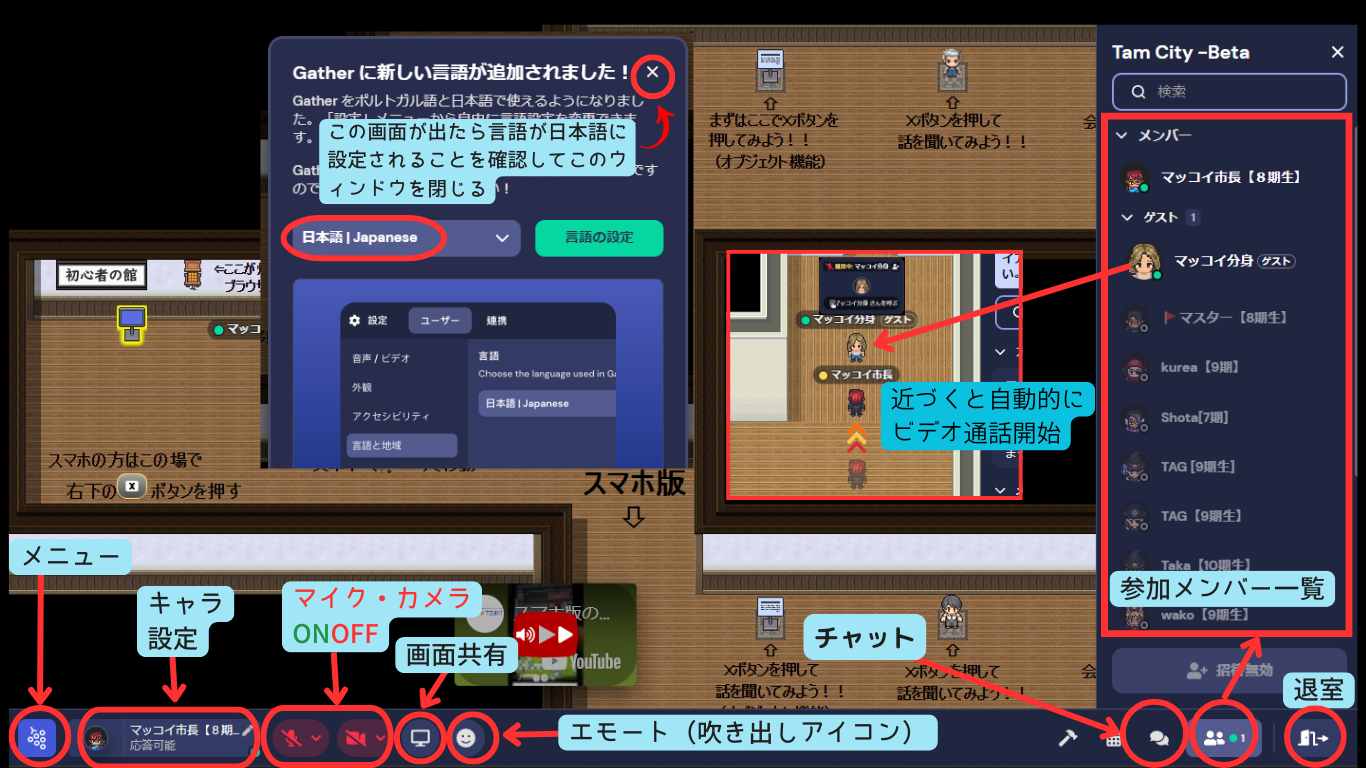
話したい人の半径5歩以内に近づくと自動的にビデオ通話が開始され、離れると終了します。

画面下部メニュー
  • キャラクター設定(自分のアバターアイコン): マイク・カメラのON/OFF、ステータス設定など。
  • 画面共有: 自分の画面を他の人に見せることができます。
  • チャット(吹き出しアイコン): テキストチャットができます。
  • 参加メンバー一覧(人型アイコン): 現在M-CITYにいるメンバーを確認できます。
  • エモート(顔アイコン): 吹き出しで感情を表現できます。
  • 退室(ドアアイコン): M-CITYから退出します。
06

スマホ・タブレット版の操作方法

スマホ操作
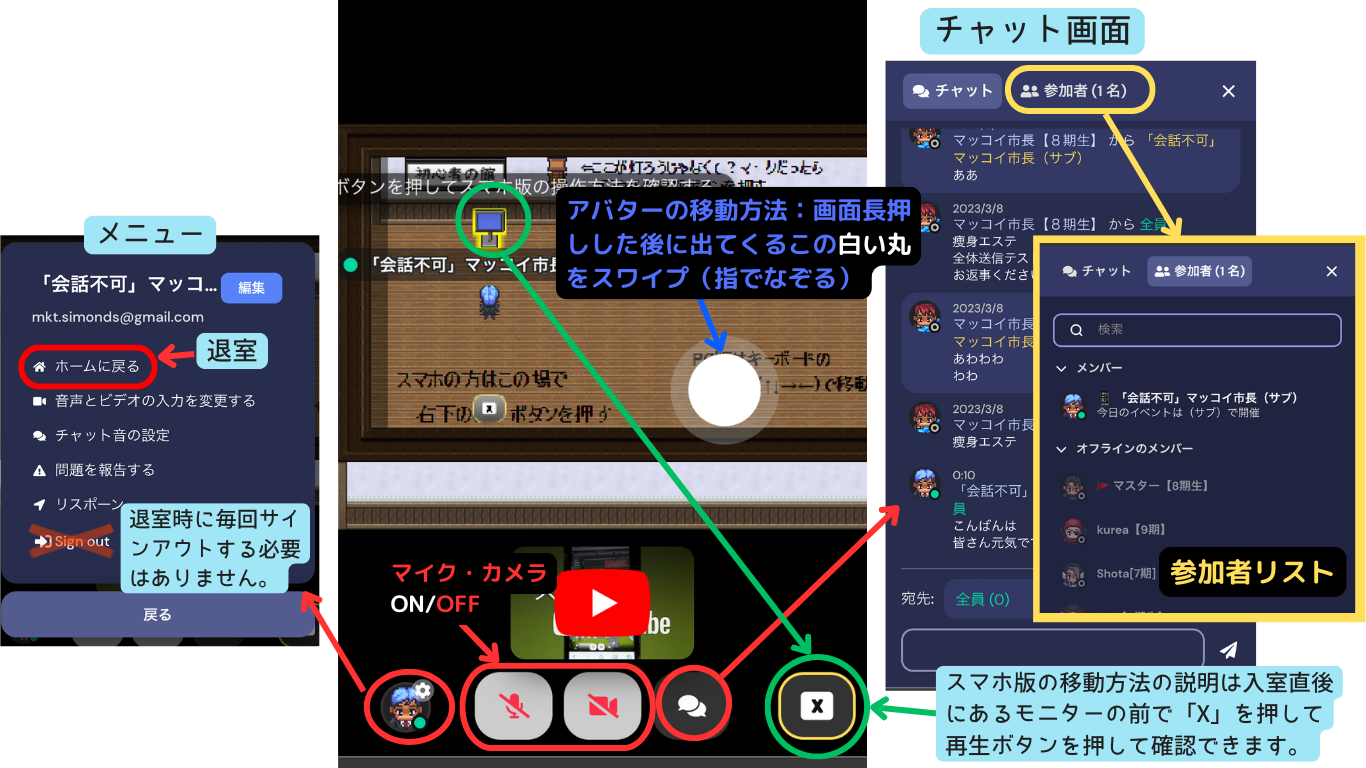
アバターの移動方法

画面を長押しした後に出てくる白い丸(バーチャルパッド)をスワイプ(指でなぞる)。(詳細は入室直後のモニターでXボタンを押して確認可能)

オブジェクト操作

対象に近づくと画面右下に表示される黄色いXボタンをタップ。

画面下部メニュー
  • 自分の名前/アバターアイコン: マイク・カメラのON/OFF、ステータス編集など。
  • チャットアイコン(吹き出し): チャット画面を開き、参加者一覧も確認できます。
  • メニューアイコン(三本線や歯車など): 音声ビデオ設定、リスポーン(スタート地点に戻る)、サインアウト(退室時は毎回サインアウト不要)など。
07

オブジェクト機能

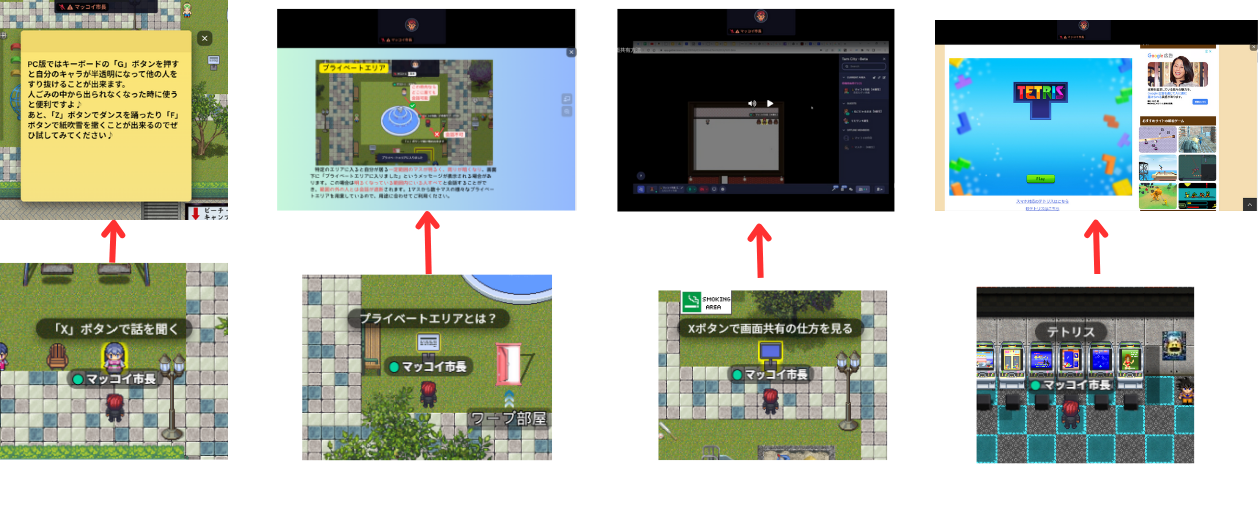
オブジェクト機能とは、M-CITY内に設置された看板、モニター、仮想住人(頭の上に名前がない人)などの特定のアイテムに、何らかのアクションを起こさせるための基本的な機能です。

まず自分のキャラクターを対象のオブジェクトのすぐ近くまで移動させ、キーボードの「X」 ボタン(スマホ・タブレットの場合は右下に黄色のXボタンが出現します)を押します。いろんなオブジェクトに対してこの操作をすると、テキストや画像を表示したり、埋め込まれた動画を再生したり、別のサイトを観覧することができます。

PC版便利キー:

  • 「G」キー: キャラクターが半透明になり他の人をすり抜け可能(ゴーストモード)。
  • 「Z」キー: ダンスを踊る。
  • 「F」キー: 紙吹雪を撒く。
オブジェクト機能
08

参加者リスト・人を探す・ついて行く

PC版

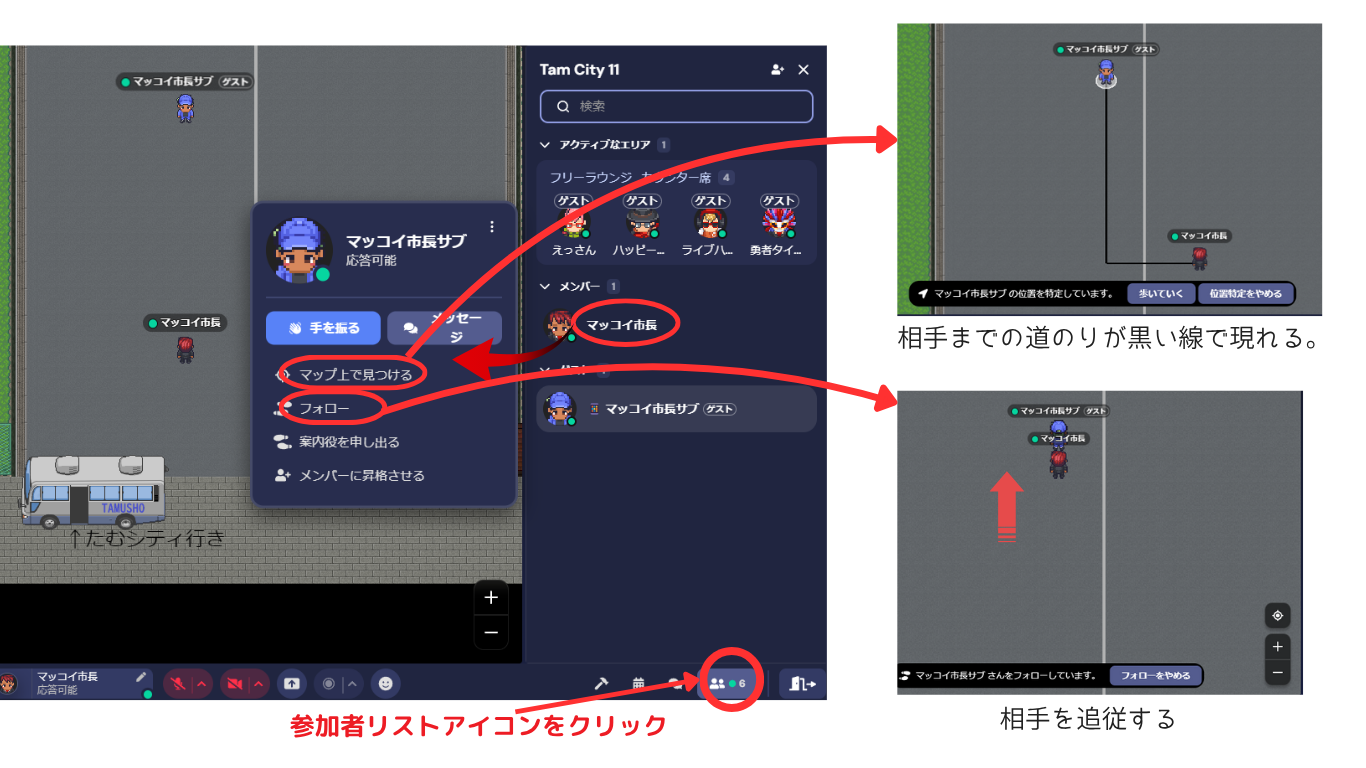
PCリスト
  • 画面右下の参加者アイコン(人型)をクリック。
  • リスト内のメンバー名クリックで詳細表示。
  • 「マップ上で見つける」: 相手までの道のりが黒い線で表示。
  • 「歩いていく」: 自動的に相手のそばまで移動(追従はしない)。
  • 「フォロー」: 相手の元まで自動で歩き、そのまま追従。自分で動くか「フォローをやめる」で解除。

スマホ・タブレット版

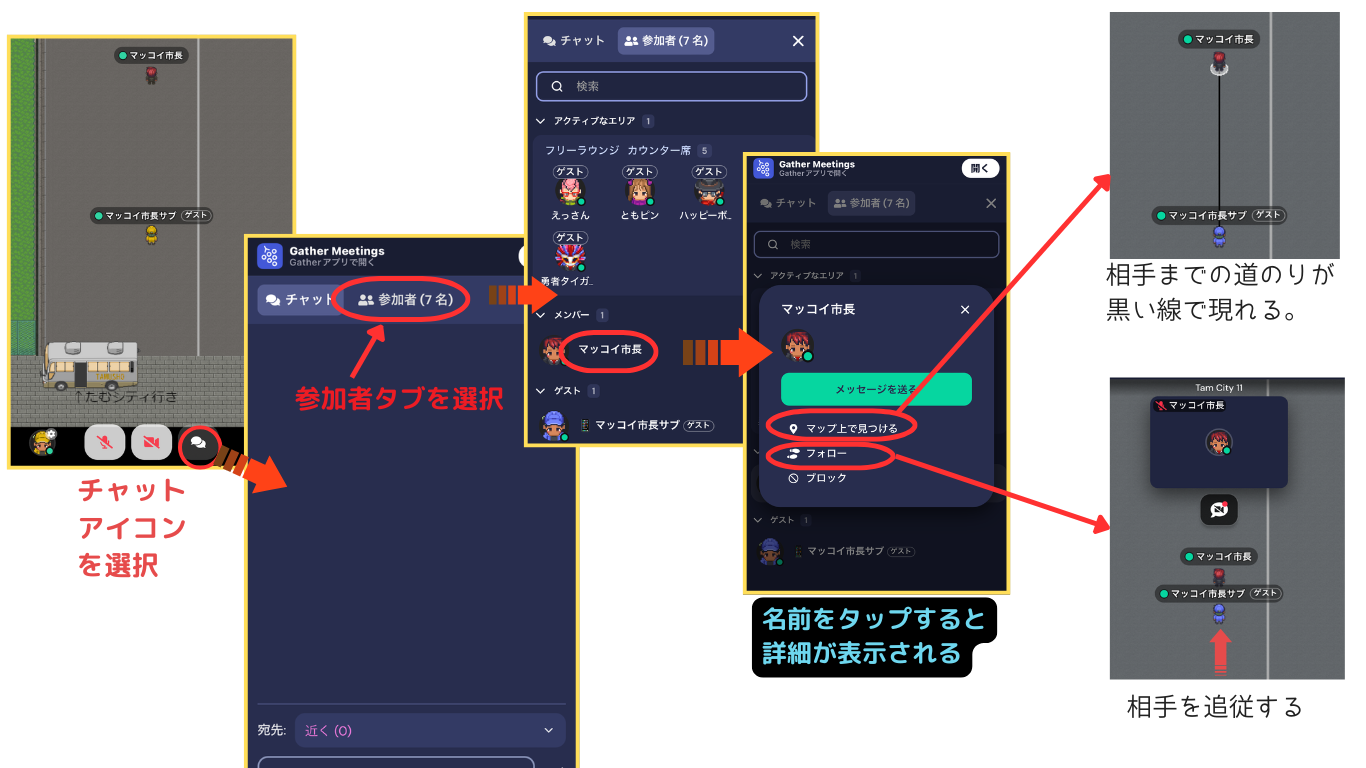
スマホリスト
  • 画面右下のチャットアイコン(吹き出し)をタップ後、上部の「参加者」タブを選択。
  • リスト内のメンバー名をタップで詳細表示。
  • 「マップ上で見つける」: 相手までの道のりが黒い線で表示。「位置特定をやめる」で線が消える。
  • 「フォロー」: 相手の元まで自動で歩き、そのまま追従。自分で動くか「フォローをやめる」で解除。

初めての方はとりあえずここまで!

ご観覧ありがとうございました。ここまでで基本的な操作はご理解いただけたかと思います。
もし、さらに詳しい情報や応用的な使い方を知りたい方は、以下の「詳細・応用編はこちら」から、より詳細なガイドをご覧ください。

詳細・応用編はこちら

もしわからないことがあれば、この後の「トラブルシューティング」をご確認ください。

M-CITYツアーを動画で観る

※こちらの動画は旧「たむシティ」のツアー映像です。「M-CITY」とは校舎エリアが無いなど一部仕様が異なりますが、基本的な構造はほぼ同じですので、探索の参考としてご覧ください。

10. トラブルシューティング (Q&A)

参加ボタン(入室ボタン)を押しても反応しない

入室前にカメラ・マイクの許可をしていないと入れません。許可をしても入れない場合はブラウザの設定でカメラやマイクの設定が拒否になっている場合が多いです。

ブラウザの設定方法:

相手の声が聞こえない / 自分の声が相手に聞こえない

一度M-CITYを退室してもう一度入り直してください。多くの場合はこの操作で解決する場合が多いです。

設定したアバターが変わってしまった
  • サインイン (アカウントの作成)をしていない場合に間を置いて入室するとアバターの情報がリセットされてしまいます。アバター情報を維持したい場合はGoogle アカウントでサインインしてください。
  • M-CITYは1ヶ月毎にリンクを更新しており、新しいM-CITYに入る際にアカウントを作っていても稀にアバターが違う場合があります。その場合は旧M-CITYから入って「新しいM-CITY」に繋がるドアに行けばアバターを引き継ぐことができます。
スマホ・タブレットで毎回サインアウト(ログアウト)状態になる

本来は自分でサインアウトしない限りはサインインしたままの状態ですがiPhone の場合プライベートブラウズ、android の場合シークレットモードになっているとサインインした状態を維持することができません。

通常モードに戻す方法:

QRコード

呼びかけ・質問用LINEオープンチャット

こちらのオープンチャットは主にM-CITYに入った事を伝えたり誰か他に参加者を呼びかける時などに使ってください。

例:
ゲームセンターで遊んでます。誰か一緒に遊びませんか?
21時から○○の動画を観ます。一緒に見てくれる方募集してます♪

他にも質問や初めましての挨拶も OK です!

※M-CITYと関係のない内容の雑談は極力控えるようお願いします。

スマートフォンからの参加はこちら↓

オープンチャットに参加

M-CITY AIヘルプセンター 詳細

M-CITYに関する質問に自動で回答する「M-CITY AIヘルプセンター」は現在開発中です。完成まで今しばらくお待ちください。